Hoy cualquier negocio necesita videos para redes sociales. Sin embargo, muchos emprendedores creen que editar es difícil o que necesitan una computadora potente. La buena noticia es que puedes editar videos con CapCut gratis, desde tu celular o tu PC, y lograr resultados profesionales en pocos minutos. En esta guía te enseñamos el proceso completo, paso a paso, con trucos que usamos en nuestras clases presenciales en Cusco.
Además, al final encontrarás los errores más comunes y recomendaciones para que tus videos funcionen en TikTok, Instagram Reels y anuncios. Así podrás grabar hoy y publicar hoy mismo.
¿Por qué editar videos con CapCut?
CapCut es uno de los editores más usados del mundo para videos cortos. Primero, porque es gratuito en sus funciones principales. Segundo, porque es muy intuitivo. Y tercero, porque está pensado para redes sociales: formatos verticales, subtítulos automáticos, plantillas y música.
Funciona en celular y en PC
Puedes empezar un proyecto en el celular y, si lo necesitas, trabajar con más detalle en la computadora. Descárgalo desde la web oficial de CapCut o desde la tienda de aplicaciones de tu teléfono.
Herramientas profesionales sin complicaciones
Por ejemplo, tiene eliminación de fondo, fotogramas clave, corrección de color, reducción de ruido y efectos. Sin embargo, algunas funciones avanzadas son de pago, así que revisa cuáles usas antes de exportar.
Antes de editar: graba pensando en la edición
De hecho, un buen video empieza en la grabación. Por eso, sigue estas reglas básicas:
- Graba en vertical si el video es para TikTok, Reels o historias.
- Usa luz natural, mirando hacia una ventana o al aire libre.
- Cuida el audio: grábate cerca del celular o usa un micrófono de solapa.
- Graba clips cortos de 3 a 5 segundos; luego es más fácil ordenarlos.
- Graba de más: siempre es mejor tener tomas extra para elegir.
Además, limpia el lente de tu celular antes de grabar; parece un detalle menor, pero evita imágenes borrosas. También activa la grabación en 1080p o 4K y, si puedes, usa un trípode o apoya el teléfono en una superficie firme. Por último, graba unos segundos extra antes y después de cada acción. Así tendrás margen para cortar en el punto exacto y lograr transiciones más limpias durante la edición.
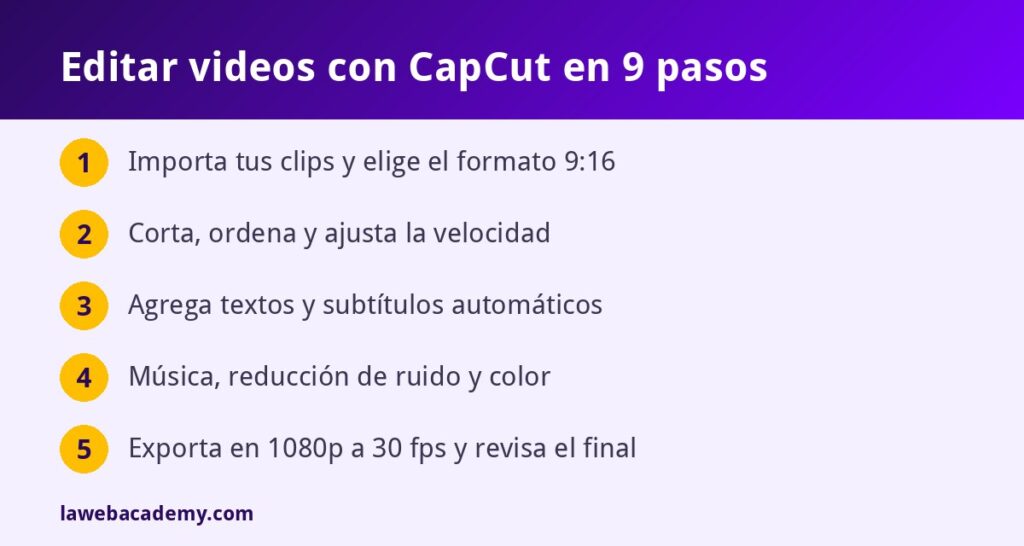
Cómo editar videos con CapCut paso a paso
A continuación te mostramos el flujo de trabajo que enseñamos en clase. Los nombres de los botones pueden variar un poco según la versión; sin embargo, la lógica es la misma en celular y en PC.
Paso 1: crea un proyecto e importa tus clips
Primero, abre CapCut y toca «Nuevo proyecto». Luego, selecciona los videos y fotos en el orden aproximado en que quieres que aparezcan. Después podrás moverlos.
Paso 2: elige el formato 9:16
Luego, en la opción de formato o relación de aspecto, elige 9:16 para videos verticales. Si el video es para YouTube o una web, usa 16:9.
Paso 3: corta y ordena
Después, usa la herramienta «Dividir» para separar las partes que no sirven y bórralas. Además, mantén cada toma corta. En redes, un corte cada dos o tres segundos mantiene la atención.
Paso 4: ajusta la velocidad
A continuación, acelera los momentos lentos, como una caminata larga, y usa cámara lenta en los momentos impactantes. Por ejemplo, la llegada a un mirador o un plato servido.
Paso 5: agrega textos y subtítulos automáticos
Muchas personas ven videos sin sonido. Por lo tanto, usa la función de subtítulos automáticos y revisa siempre la ortografía. También agrega un título grande en los primeros segundos.
Paso 6: música y audio
También agrega música de fondo con volumen bajo cuando hablas. Además, aplica la reducción de ruido si grabaste en la calle. Si el video es para un anuncio, usa música con licencia comercial.
Paso 7: transiciones y efectos con moderación
Por otro lado, las transiciones ayudan, aunque demasiadas distraen. En general, una o dos transiciones simples son suficientes.
Paso 8: corrige el color
Usa los ajustes de brillo, contraste y saturación, o un filtro suave. De esta manera, todos los clips se ven parecidos y el video luce más profesional.
Paso 9: exporta en buena calidad
Finalmente, exporta en 1080p y 30 fotogramas por segundo. Es una calidad excelente para redes y el archivo no pesa demasiado.
Editar videos con CapCut en PC o en celular: diferencias
Ambas versiones comparten las funciones principales. Sin embargo, cada una tiene ventajas.
| Aspecto | CapCut celular | CapCut PC |
|---|---|---|
| Rapidez | Ideal para videos rápidos | Mejor para proyectos largos |
| Precisión | Buena | Muy alta, con línea de tiempo amplia |
| Plantillas | Muchas y fáciles de usar | También disponibles |
| Ideal para | Reels, historias y TikTok diarios | Anuncios, tutoriales y videos de YouTube |
Por eso, en nuestro curso enseñamos ambas versiones. Así puedes elegir según cada proyecto.
¿Quieres aprender CapCut con un profesor?
Clases presenciales en Cusco, con tus propios videos y en grupos reducidos.
Trucos para editar videos con CapCut que venden
Si usas tus videos para promocionar tu negocio, estos trucos marcan la diferencia:
Gancho en los primeros dos segundos
Sobre todo, empieza con la imagen más impactante o con una pregunta. Por ejemplo: «¿Buscas un tour a Machu Picchu en un día?».
Texto con la oferta
Además, escribe en pantalla el beneficio principal y el precio, si es posible. Así el mensaje llega aunque no haya sonido.
Llamada a la acción al final
Por último, cierra con «Escríbenos por WhatsApp» o «Reserva hoy». Además, deja ese texto en pantalla al menos dos segundos.
Coherencia de marca
Asimismo, usa siempre las mismas tipografías y colores. Para crear portadas y elementos gráficos, puedes complementar con Canva.
Si vas a usar el video como anuncio, revisa también nuestra guía de publicidad en TikTok para negocios de Cusco.

Editar videos con CapCut usando plantillas
Si tienes poco tiempo, las plantillas son tu mejor aliada. Por ejemplo, puedes elegir una plantilla con cortes al ritmo de la música y solo reemplazar los clips por los tuyos. Además, muchas plantillas ya incluyen textos animados y transiciones. Sin embargo, úsalas con criterio: si todos los negocios usan la misma plantilla de moda, tu video se verá igual al de los demás. Por eso, recomendamos usar la plantilla como base y luego personalizar los colores, la tipografía y el texto final con tu marca. De esta manera ahorras tiempo sin perder identidad.
Cómo editar videos con CapCut para cada red social
Aunque el formato vertical sirve para casi todas las redes, cada plataforma tiene sus propios hábitos. Por lo tanto, conviene hacer pequeños ajustes antes de publicar.
TikTok
En TikTok funciona el ritmo rápido, el tono natural y las tendencias de audio. Además, el texto debe ir en la parte central de la pantalla, porque arriba y abajo están los botones de la app. Por ejemplo, un video de 15 a 25 segundos con cortes cada dos segundos suele retener muy bien.
Instagram Reels
En Reels, la estética pesa un poco más. Por eso, cuida el color y elige una portada atractiva, ya que aparecerá en tu perfil. También conviene que el primer fotograma sea limpio y con un título claro.
Facebook y estados de WhatsApp
Finalmente, en Facebook el público suele ser algo mayor, así que puedes usar videos un poco más explicativos. En cambio, en los estados de WhatsApp cada video dura pocos segundos; por eso, divide tu contenido en partes cortas y termina con una invitación a escribirte.
Rutina semanal para editar videos con CapCut sin perder tiempo
La constancia vale más que la perfección. Por eso, te proponemos una rutina simple. Primero, el lunes defines tres ideas de video para la semana. Luego, el martes grabas todo en una sola sesión, aprovechando la misma luz y el mismo vestuario. Después, el miércoles editas los tres videos con una plantilla propia que ya tenga tus colores y tipografías. Finalmente, programas las publicaciones para los mejores días de tu público. Así, en pocas horas a la semana mantienes tus redes activas y con calidad.
Errores comunes al editar videos con CapCut
- Videos demasiado largos. Para redes, entre 15 y 45 segundos suele ser ideal.
- Textos fuera de la zona segura. Los botones de TikTok o Instagram pueden taparlos; deja margen arriba y abajo.
- Música muy alta. Si hablas, tu voz debe escucharse con claridad.
- Abusar de efectos. Demasiados filtros y transiciones restan profesionalismo.
- No revisar los subtítulos. Los errores de ortografía afectan tu imagen.
- Exportar con la marca de agua o el cierre de CapCut sin darte cuenta; revisa el final antes de publicar.
Ideas de videos para negocios en Cusco
- Agencias: un tour completo resumido en 20 segundos.
- Restaurantes: la preparación del plato estrella.
- Hoteles: recorrido de la habitación y la vista.
- Tiendas: el producto en uso o el empaque de un pedido.
- Profesionales: respuestas cortas a preguntas frecuentes.
Además, si diriges esos videos a WhatsApp, revisa cómo convertir mensajes en clientes.
Aprende a editar videos con CapCut en Cusco
Si prefieres aprender con un profesor a tu lado, nuestro curso presencial de CapCut para PC y celular es 100 % práctico. Trabajas con tus propios videos y sales con piezas listas para publicar. Además, si quieres complementar con diseño, tenemos el curso de Canva en Cusco.
Y si no tienes tiempo para editar, también producimos videos para campañas dentro de nuestro servicio de TikTok Ads para negocios.
Preguntas frecuentes sobre editar videos con CapCut
¿CapCut es gratis?
Sí, sus funciones principales son gratuitas. Sin embargo, algunas herramientas, efectos y plantillas son de pago.
¿Puedo editar videos con CapCut sin experiencia?
Sí. Es uno de los editores más fáciles de aprender. Con unas pocas prácticas puedes crear videos profesionales.
¿Qué calidad debo usar al exportar?
En general, para redes sociales, 1080p y 30 fotogramas por segundo es una excelente opción.
¿Sirve para hacer anuncios?
Sí. Muchos anuncios de TikTok, Instagram y Facebook se editan con CapCut. Solo asegúrate de usar música con licencia comercial.
Conclusión: empieza a editar videos con CapCut hoy
En resumen, editar videos con CapCut es rápido, gratuito y suficiente para que tu negocio tenga contenido profesional. Primero, graba en vertical con buena luz. Luego, corta, agrega textos, música y color. Finalmente, exporta en 1080p y publica con una llamada a la acción clara.
Crea videos profesionales para tu negocio
Reserva tu cupo en el curso de CapCut o pide que editemos por ti.